

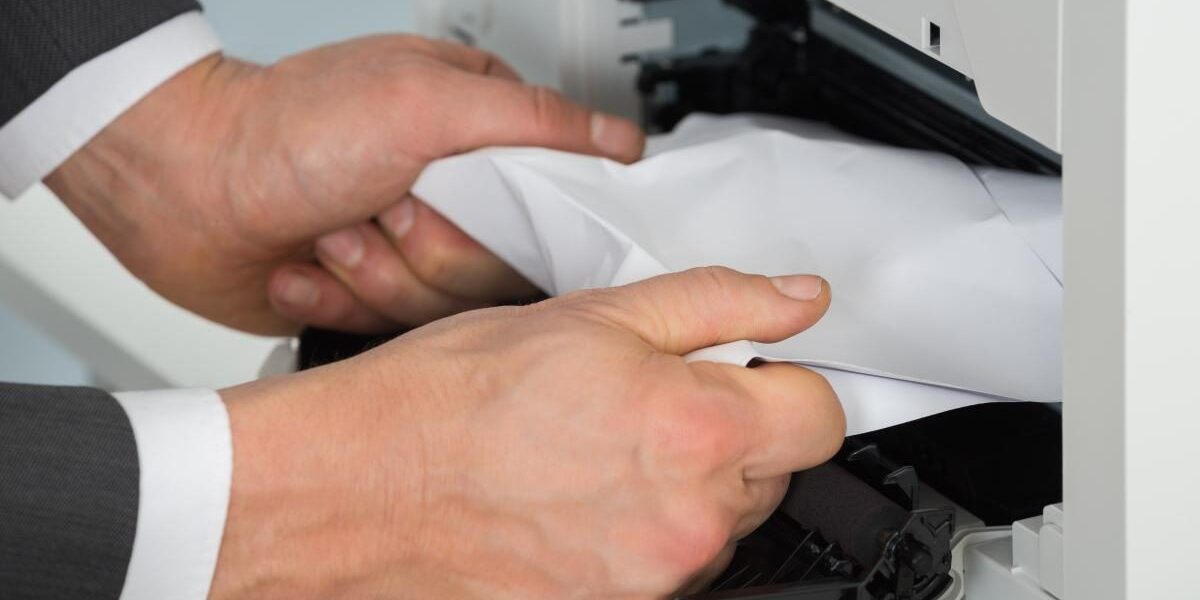

Замятие бумаги в принтере: как избежать этой неприятности и сохранить нервы
В современном мире, где печатные документы по-прежнему играют важную роль, принтер стал неотъемлемой частью домашнего офиса или рабочего пространства. Однако, как и любая техника, принтеры могут доставлять неприятности. Одна из самых распространенных и раздражающих проблем – это замятие бумаги в принтере. Это может произойти в самый неподходящий момент, испортив настроение и замедлив работу. К счастью, большинство случаев замятия бумаги можно предотвратить или легко устранить, следуя простым советам. В этой статье мы разберем причины возникновения этой проблемы и предложим эффективные решения, которые помогут вам спасти принтер от замятия бумаги и обеспечить его бесперебойную работу.
Почему принтер "жует" бумагу? Разбираем основные причины
Прежде чем перейти к способам устранения проблемы, давайте выясним, почему принтер зажевывает бумагу. Понимание причин поможет вам избежать подобных ситуаций в будущем.
- Неправильная загрузка бумаги: Это, пожалуй, самая частая причина. Если бумага загружена неровно, если ее слишком много в лотке, или если листы слиплись, принтер может испытывать трудности с захватом и протяжкой.
- Использование неподходящей бумаги: Не всякая бумага подходит для принтера. Слишком тонкая, слишком плотная, мятая, влажная или глянцевая бумага может вызвать проблемы. Некоторые типы бумаги могут оставлять ворс или частицы, которые скапливаются внутри принтера и мешают его работе.
- Загрязнение внутренних механизмов: Пыль, частицы бумаги, тонера или чернил могут оседать на роликах и других внутренних компонентах принтера, ухудшая их сцепление с бумагой.
- Износ или повреждение роликов: Ролики, отвечающие за подачу бумаги, со временем могут изнашиваться, терять свою эластичность или покрываться налетом. Это приводит к тому, что они перестают надежно захватывать бумагу.
- Посторонние предметы внутри принтера: Иногда мелкие предметы, такие как скрепки, скобы или обрывки бумаги, могут случайно попасть внутрь принтера и заблокировать механизм подачи.
- Проблемы с программным обеспечением или драйверами: Хотя это случается реже, устаревшие или некорректно установленные драйверы принтера также могут приводить к сбоям в работе, включая проблемы с подачей бумаги.
- Перегрев принтера: Длительная работа принтера без перерывов может привести к его перегреву, что также может повлиять на работу механизма подачи бумаги.
Как предотвратить замятие бумаги: профилактика – лучшее лечение
Лучший способ справиться с замятием бумаги – это предотвратить его возникновение. Соблюдение нескольких простых правил поможет вам избежать неприятных сюрпризов.
Правильная подготовка бумаги для печати
Перед тем как загрузить бумагу в принтер, уделите внимание ее подготовке. Это один из самых действенных способов избежать замятия бумаги в принтере.
- Проверяйте бумагу на наличие повреждений: Убедитесь, что листы не мятые, не рваные, не имеют загибов или складок. Поврежденные листы следует отложить и не использовать для печати.
- Разделяйте слипшиеся листы: Бумага, которая долго хранилась в упаковке, может слипаться. Аккуратно разделите листы, чтобы каждый из них был готов к самостоятельной подаче.
- Не превышайте допустимое количество листов: Каждый принтер имеет максимальный объем бумаги, который можно загрузить в лоток. Превышение этого лимита может привести к некорректной подаче и замятию. Всегда сверяйтесь с инструкцией к вашему принтеру.
- Используйте бумагу рекомендованной плотности и типа: Производители принтеров указывают, какой тип и плотность бумаги оптимальны для их устройств. Использование бумаги, которая слишком тонкая, слишком плотная, или имеет специфическую текстуру (например, очень глянцевая или фотобумага), может вызвать проблемы. Для повседневной печати лучше всего подходит стандартная офисная бумага плотностью 80 г/м².
Правильная загрузка бумаги в принтер: шаг за шагом
Даже если бумага идеально подготовлена, неправильная загрузка может стать причиной замятия. Следуйте этим рекомендациям, чтобы правильно загружать бумагу в принтер.
- Выравнивайте стопку бумаги: Перед тем как поместить бумагу в лоток, выровняйте ее края, постучав стопкой по ровной поверхности. Это гарантирует, что все листы будут плотно прилегать друг к другу.
- Аккуратно помещайте бумагу в лоток: Не "заталкивайте" бумагу в лоток. Положите ее ровно, убедившись, что она не выходит за пределы направляющих.
- Настраивайте направляющие: Большинство лотков для бумаги имеют регулируемые направляющие. Убедитесь, что они плотно прилегают к краям стопки бумаги, но не слишком туго, чтобы не деформировать листы. Правильно настроенные направляющие помогают принтеру захватывать бумагу ровно.
- Загружайте бумагу правильной стороной: В зависимости от типа принтера (струйный или лазерный), бумага может загружаться определенной стороной. Для струйных принтеров обычно печатающая сторона должна быть сверху, для лазерных – зависит от модели, но часто печатная сторона также должна быть сверху. Проверьте инструкцию к вашему принтеру.
- Не смешивайте разные типы бумаги в одном лотке: Если вы печатаете на разных типах бумаги (например, обычная бумага и картон), загружайте их в разные лотки или меняйте бумагу непосредственно перед печатью.
Регулярная чистка принтера: залог долгой службы
Чистота – залог здоровья, и это касается не только нас, но и нашей техники. Регулярная чистка принтера от пыли и грязи поможет предотвратить многие проблемы, включая замятие бумаги.
- Очистка роликов подачи бумаги: Ролики, которые захватывают и протягивают бумагу, со временем загрязняются. Их можно аккуратно почистить слегка влажной безворсовой тканью или специальными салфетками для чистки принтеров. Убедитесь, что ролики полностью высохли перед использованием принтера.
- Удаление пыли из лотка для бумаги: Регулярно протирайте лоток для бумаги от пыли. Пыль может попасть на бумагу и затем осесть внутри принтера.
- Очистка внутренних поверхностей: При возможности, аккуратно протрите внутренние поверхности принтера от скопившегося тонера или чернил, используя сухую безворсовую ткань. Будьте осторожны, чтобы не повредить чувствительные компоненты.
- Используйте средства для чистки принтеров: В магазинах электроники можно найти специальные средства для чистки принтеров, включая растворы и салфетки. Они разработаны для безопасного удаления загрязнений с внутренних деталей.
Что делать, если бумага все-таки замялась: пошаговое руководство
Даже при всей профилактике, замятие бумаги может случиться. Главное – не паниковать и действовать правильно.
Шаг 1: Остановите печать и отключите принтер
Как только вы услышали подозрительные звуки или увидели сообщение о замятии бумаги на экране компьютера или самого принтера, немедленно нажмите кнопку "Отмена" или "Стоп" на принтере. Если это не помогает, отключите принтер от сети питания. Это предотвратит дальнейшее повреждение механизма.
Шаг 2: Найдите место замятия
Осторожно откройте все доступные крышки принтера. Внимательно осмотрите внутренние механизмы, чтобы найти застрявший лист бумаги. Часто замятие происходит в области подачи бумаги или в районе печатающей головки.
Шаг 3: Аккуратно извлеките замятую бумагу
- Тяните медленно и равномерно: Если вы видите край бумаги, аккуратно потяните за него. Делайте это медленно и равномерно, чтобы лист не порвался. Если бумага порвалась, постарайтесь извлечь все обрывки.
- Используйте пинцет (осторожно): Если край бумаги недоступен или сложно ухватиться, можно попробовать использовать пинцет. Однако будьте очень осторожны, чтобы не повредить внутренние компоненты принтера.
- Не применяйте чрезмерную силу: Если бумага не поддается, не тяните изо всех сил. Возможно, она застряла глубже, и вам потребуется открыть другую крышку или использовать другой подход.
Шаг 4: Проверьте на наличие мелких обрывков
После извлечения основного куска бумаги, внимательно осмотрите принтер еще раз, чтобы убедиться, что не осталось мелких обрывков. Даже маленький кусочек бумаги может вызвать проблемы при следующей печати.
Шаг 5: Закройте крышки и включите принтер
После того как вы убедились, что вся бумага удалена, аккуратно закройте все крышки принтера. Затем подключите его к сети питания и включите. Принтер должен провести самодиагностику.
Шаг 6: Попробуйте напечатать тестовую страницу
Чтобы убедиться, что проблема устранена, попробуйте напечатать тестовую страницу. Если печать прошла успешно, значит, вы справились с проблемой. Если же замятие повторилось, возможно, есть более серьезная причина, требующая внимания.
Продвинутые советы: когда простые методы не помогают
Иногда, как спасти принтер от замятия бумаги требует более глубокого анализа и действий.
Проверка и очистка датчиков бумаги
В принтерах есть специальные датчики, которые определяют наличие бумаги и ее положение. Если эти датчики загрязнились или вышли из строя, принтер может некорректно определять наличие бумаги, что приводит к замятию. Аккуратно протрите датчики мягкой безворсовой тканью.
Обновление драйверов принтера
Устаревшие или поврежденные драйверы могут вызывать различные проблемы с работой принтера. Посетите официальный сайт производителя вашего принтера, найдите раздел поддержки и загрузите последние версии драйверов для вашей модели и операционной системы.
Проверка настроек печати
Иногда неправильные настройки печати, такие как выбор неподходящего типа бумаги в настройках драйвера, могут приводить к замятию. Убедитесь, что настройки в вашем приложении и в драйвере принтера соответствуют типу бумаги, которую вы используете.
Обращение в сервисный центр
Если вы перепробовали все вышеперечисленные методы, а принтер продолжает заминать бумагу, возможно, проблема заключается в более серьезной поломке механизма подачи бумаги или других внутренних компонентов. В этом случае лучше всего обратиться в специализированный сервисный центр. Опытные мастера смогут точно диагностировать проблему и произвести необходимый ремонт. Профессиональный ремонт принтера от замятия бумаги сэкономит вам время и нервы.
Заключение
Замятие бумаги в принтере – это распространенная, но, как правило, решаемая проблема. Следуя простым рекомендациям по профилактике, правильной подготовке и загрузке бумаги, а также регулярно ухаживая за своим устройством, вы сможете значительно снизить вероятность возникновения этой неприятности. А если замятие все же произошло, знание правильных шагов по его устранению поможет вам быстро и безболезненно вернуть принтер в рабочее состояние. Помните, что забота о вашей технике – это залог ее долгой и бесперебойной работы, а также вашего собственного спокойствия и уют в доме.

Other Articles

Осенняя посадка клубники: где сажать и каких ошибок избежать
5 признаков настоящего мужчины: что ценят женщины





No Comment! Be the first one.